
Lezione: Preferenze in Visual Studio Code
Aggregazione dei criteri
Preferenze di Visual Studio Code
La configurazione di default di Visual Studio Code, almeno in aula informatica, ha un aspetti fastidioso: quando si preme il pulsante per eseguire un programma Python, il focus non va automaticamente alla finestra terminale. Se vi dimenticate di cliccarci, tutto quello che scrivete pensando che sia l'input del programma viene invece inserito nella finestra col codice sorgente.
Oggi vedremo come modificare le preferenze di VS Code per sanare questi due problemi.
- Prima di tutto occorre lanciare il comando "Preferences: Open Settings" (vi ricordo che per lanciare un comando si preme la combinazione di tasti Ctrl+Shift+P, si inizia a digitare il nome del comando, e quando appare nel menù a tendina lo si seleziona).
- Appare la finestra di configurazione delle preferenze, che ha migliaia di parametri configurabili
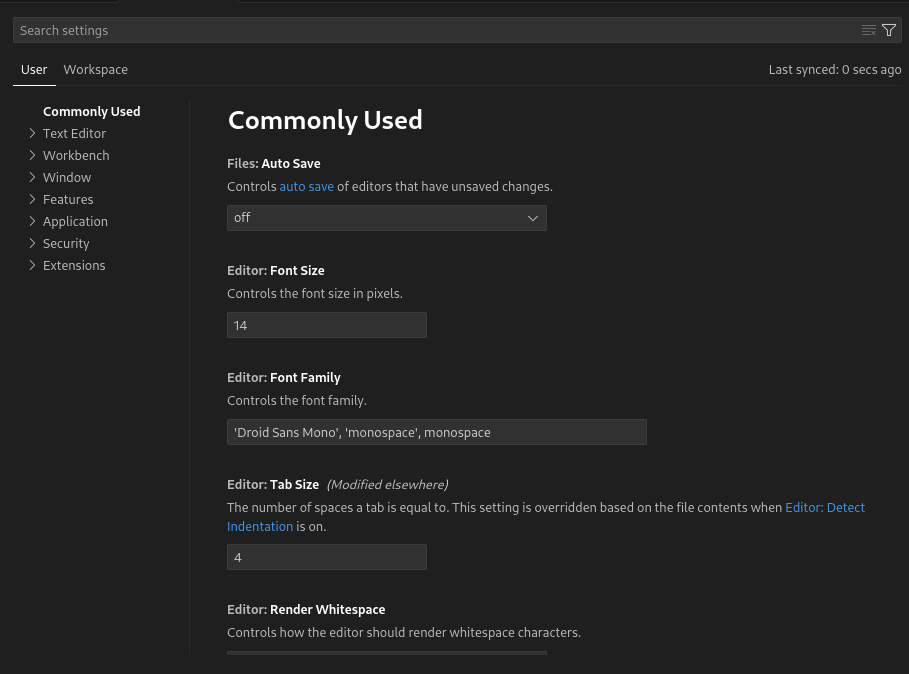
- Potete divertirvi a esplorare tutte le preferenze che è possibile impostare, ma quelle che a noi interessano sono
- Extensions → Python → Terminal: Focus After Lunch. Il valore di default è disattiva, ma va attivato
- Per arrivare a queste preferenze, o esplorate l'albero delle scelte cliccando sulle voci a sinistra, o digitate direttamente il nome della preferenza (per esempio, Focus After Lunch) nel campo di ricerca in alto.
Esercizi
Esercizio 1
Impostate le preferenze di Visual Studio Code secondo quanto specificato sopra.
Ultime modifiche: domenica, 5 ottobre 2025, 18:21